Consultar el horario en la web
Reserva una sesión con fecha concreta sin asumir que cada semana es igual.
Antes de empezar
Selecciona el día real de visita y revisa profesor, hora y sala. Una clase recurrente puede tener cambios para una sola fecha.
Qué hacer
Inicia sesión y abre Classes o Book → Classes.
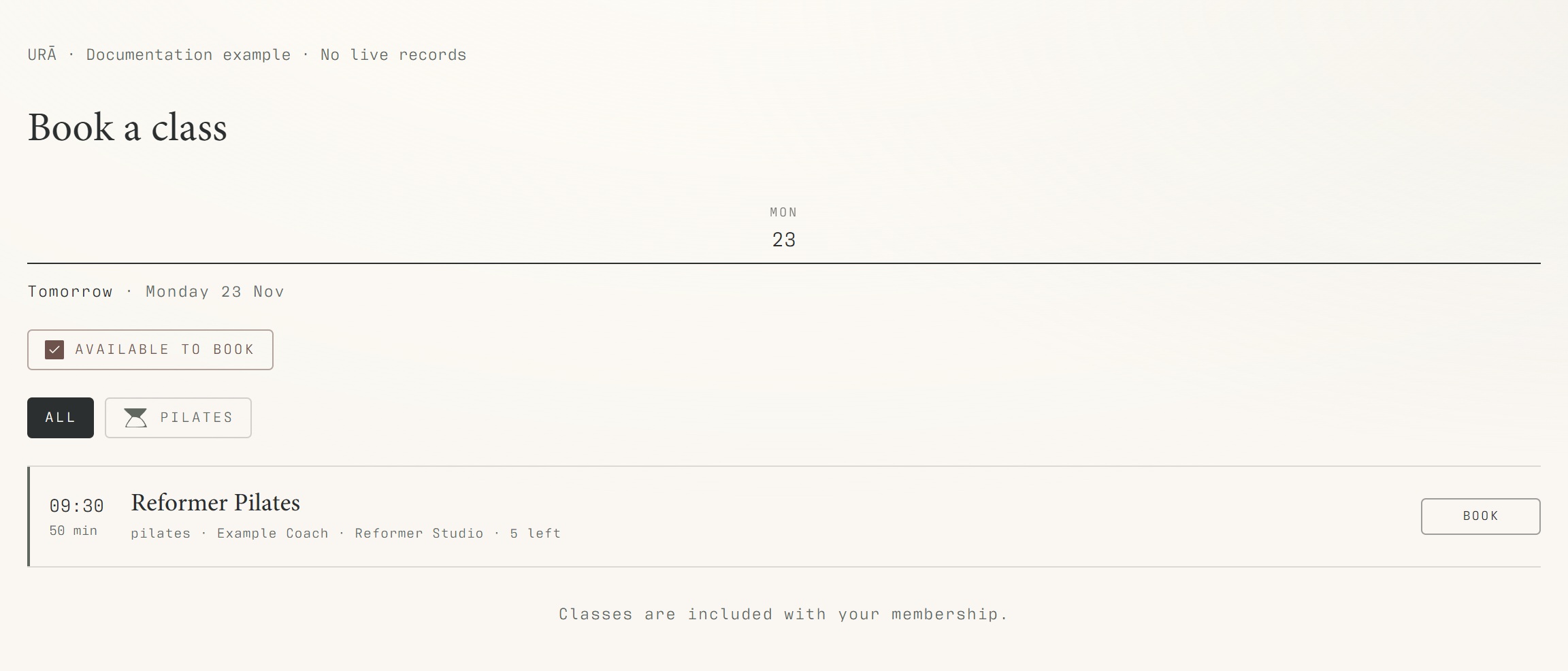
Selecciona la fecha y, si lo necesitas, un filtro de disciplina.
Lee la hora, instructor, sala, descripción y plazas disponibles.
Utiliza la opción de reserva, revisa cualquier cargo y confirma.
Abre Bookings y comprueba la fecha reservada.
Qué debería ocurrir
La reserva confirmada aparece en Bookings con la fecha elegida y el cargo indicado, si corresponde.
Ejemplo
Comprueba el lunes 7 de diciembre en ambas vistas, en lugar de comparar tu lunes seleccionado con otra semana de recepción.
Guía visual
Resolver problemas
Recepción y yo vemos clases diferentes.
Compara la misma fecha y elimina filtros de disciplina. Actualiza una pestaña antigua. Si persiste, comunica clase y hora a recepción; comparar semanas diferentes puede parecer un fallo.
Entender la diferencia
- Una fecha / serie recurrente
- Una clase fechada es una sesión. La serie genera sesiones repetidas. Elige el alcance en el diálogo y comprueba la fecha antes de confirmar; revisa otras semanas por separado.
- Reserva / asistencia / cancelación
- Booked reserva plaza. Attended registra presencia. No-show registra ausencia. Cancelled termina la reserva o sesión. No cuentes estos estados como si fueran equivalentes.
- Miembro / entrenador / recepción
- El miembro gestiona sus reservas y acceso. El entrenador utiliza una cuenta laboral invitada para su trabajo. Recepción y administración tienen herramientas según sus permisos reales.
Antes de terminar
Una cancelación o sustitución puntual puede hacer que una semana sea diferente de la siguiente.