Gestionar reservas en la web
Consulta las reservas, los pagos y las opciones de cancelación.
Antes de empezar
Decide si quieres cancelar una plaza futura, corregir un servicio anterior o consultar un pago: son procesos diferentes.
Qué hacer
Abre Bookings en la navegación de tu cuenta.
Busca la reserva en la sección de próximas o anteriores.
Comprueba la fecha, la hora y el estado de pago.
Para cancelar una reserva futura que lo permita, pulsa Cancel y lee la confirmación.
Actualiza la lista si hace falta y revisa el resultado.
Qué debería ocurrir
La lista refleja reservas y pagos actuales. Recepción realiza las correcciones históricas que no ofrece el área del miembro.
Ejemplo
Cancelar tu plaza libera esa reserva; cancelar la clase completa es una acción del personal sobre el horario.
Guía visual
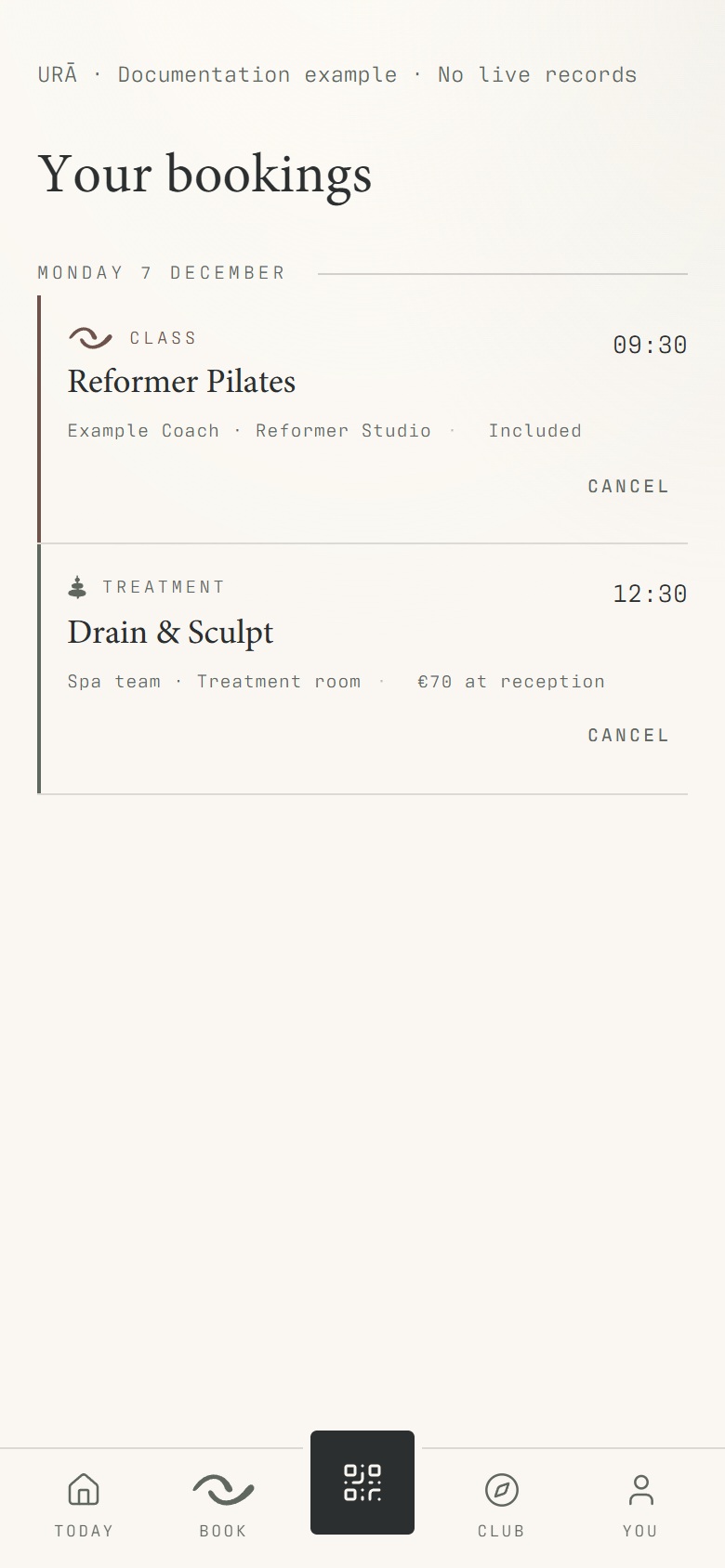
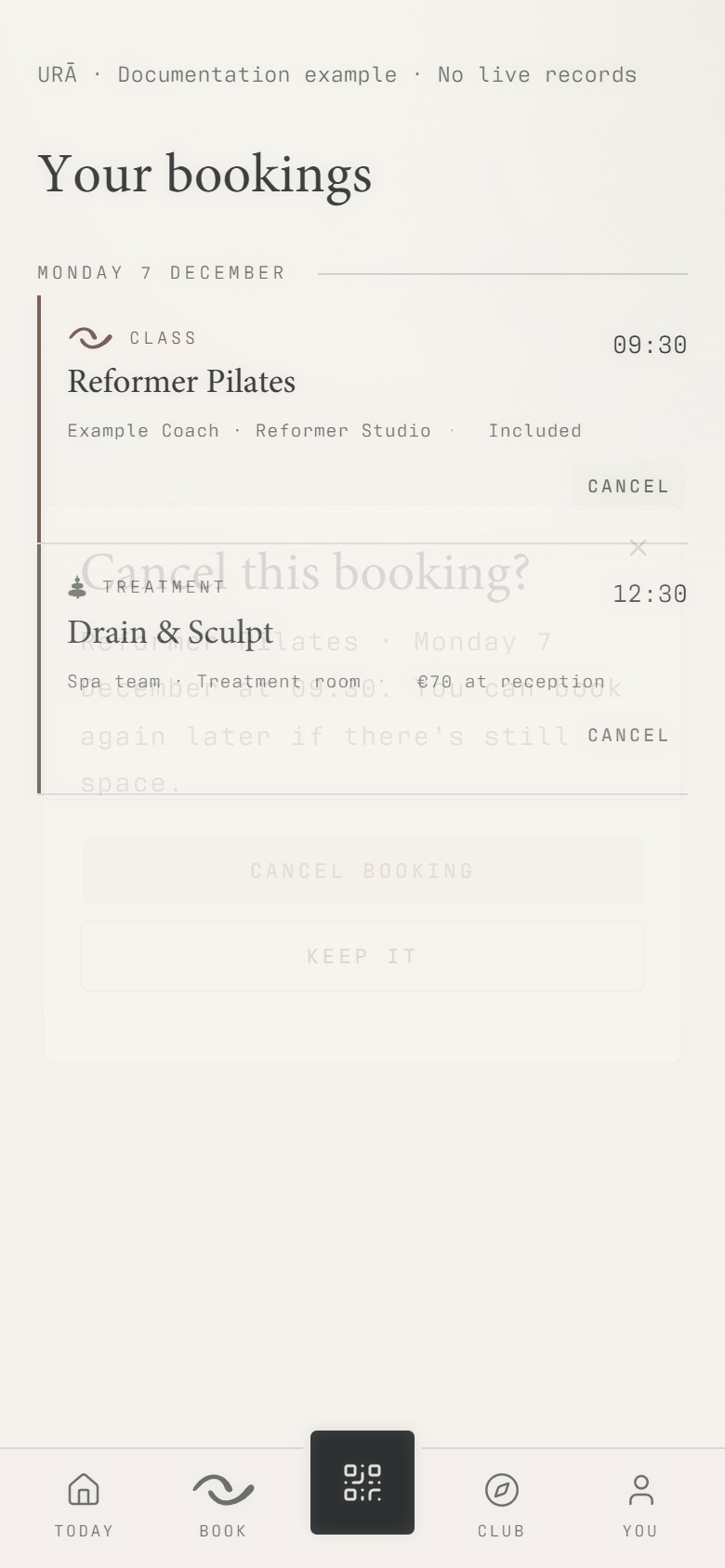
Resolver problemas
La cita está Completed y el pago pendiente.
Completed indica que se realizó el servicio, no que se registró el pago. Si ya pagaste, pide a recepción que relacione el recibo con esa cita.
Entender la diferencia
- Cuenta / pase de acceso
- La cuenta permite iniciar sesión. La entrada depende también de vigencia, pago, aprobación y restricciones. Los visitantes usan su pase web privado sin necesitar acceso de miembro.
- Cupo del plan / paquete / cortesía
- El cupo es un beneficio de membresía. El paquete tiene su propio saldo de sesiones. La cortesía se concede gratis. Selecciona el derecho correcto en lugar de modificar el plan para encajar el tratamiento.
Antes de terminar
Contacta con recepción para corregir una cita ya realizada o un pago registrado incorrectamente.