Usar la misma fecha en todas las vistas
Mantén alineados el registro, el horario semanal y el calendario.
Antes de empezar
Utiliza la fecha superior de Classes. Registro, semana y calendario deben referirse al mismo día para compararlos.
Qué hacer
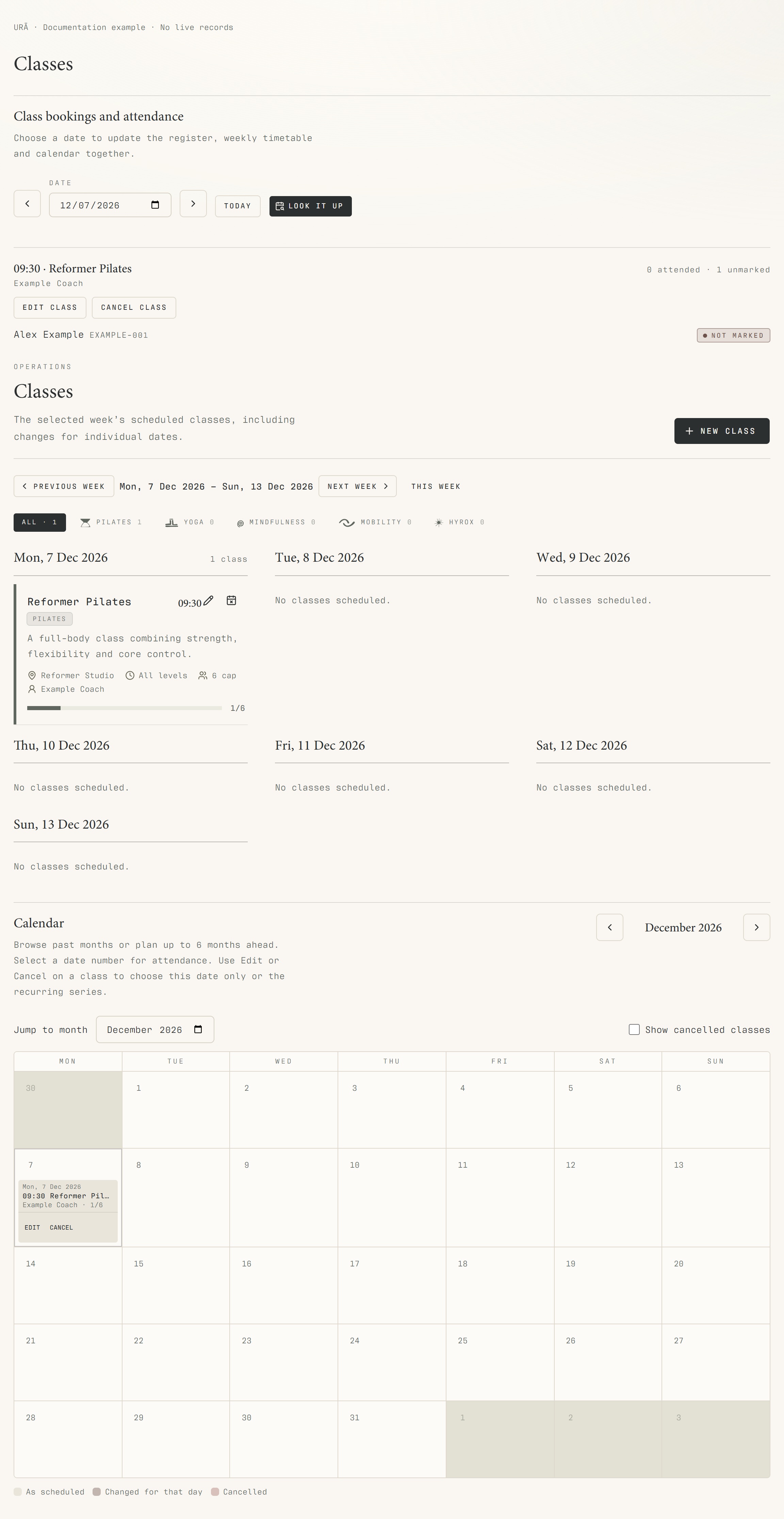
Abre Classes y elige la fecha en Class bookings and attendance.
Espera a que cargue el registro de ese día.
Comprueba las fechas de la semana; Previous week y Next week cambian la selección compartida.
Pulsa un número de fecha del calendario para abrir el registro de ese día.
Lee la fecha concreta de la sesión antes de modificarla.
Qué debería ocurrir
Registro y horario fechado muestran el periodo seleccionado. Verifica la fecha de la sesión antes de editar o cancelar.
Ejemplo
Al terminar el lunes, selecciona lunes para asistencia. Para cambiar mañana, selecciona martes antes de editar.
Guía visual
Resolver problemas
No encuentro Edit ni Cancel.
Selecciona la fecha futura y busca junto a la clase o en su tarjeta. Si faltan tras actualizar, comprueba Staff access y permisos de gestión. No crees otra clase para evitar el problema.
Entender la diferencia
- Una fecha / serie recurrente
- Una clase fechada es una sesión. La serie genera sesiones repetidas. Elige el alcance en el diálogo y comprueba la fecha antes de confirmar; revisa otras semanas por separado.
- Reserva / asistencia / cancelación
- Booked reserva plaza. Attended registra presencia. No-show registra ausencia. Cancelled termina la reserva o sesión. No cuentes estos estados como si fueran equivalentes.
- Miembro / entrenador / recepción
- El miembro gestiona sus reservas y acceso. El entrenador utiliza una cuenta laboral invitada para su trabajo. Recepción y administración tienen herramientas según sus permisos reales.
Antes de terminar
Antes podían mostrarse fechas distintas entre asistencia y horario. Ahora comparten la selección; actualiza una pestaña antigua después de una actualización.