Registrar o revisar una restricción
Identifica a la persona y deja un motivo antes de restringir su acceso.
Antes de empezar
Verifica cuidadosamente identidad y contacto. Registra un motivo factual para revisión interna.
Qué hacer
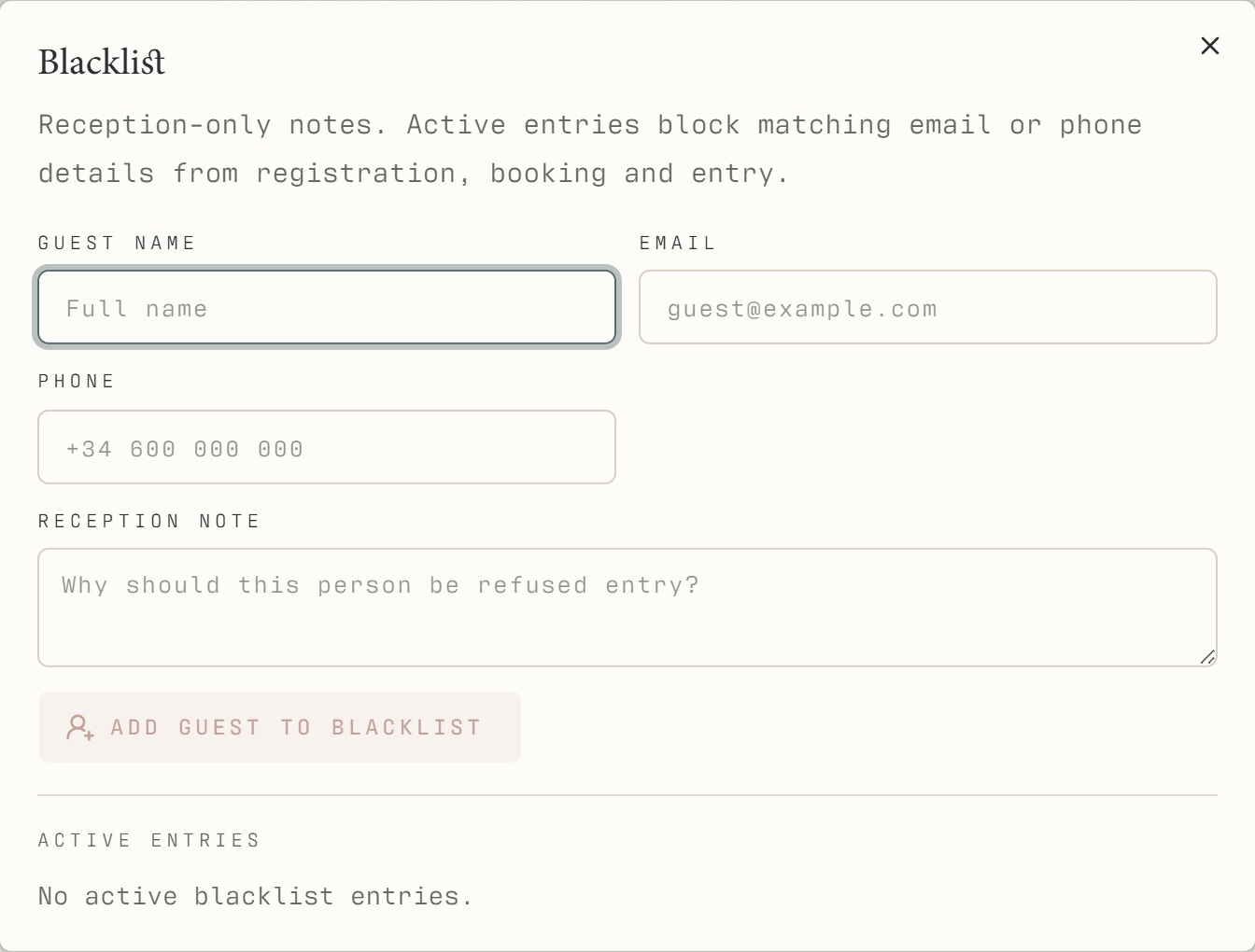
Abre Members → Blacklist & guests o revisa el aviso del perfil.
Identifica a la persona correcta y verifica sus datos de contacto.
Registra la restricción y un motivo claro con los controles disponibles.
Comprueba el aviso del perfil y el estado de acceso.
Pide revisión a un responsable autorizado si se discute la restricción o hay una coincidencia incorrecta.
Qué debería ocurrir
El perfil correcto muestra el aviso de acceso para el personal autorizado.
Ejemplo
Dos nombres parecidos requieren comprobar identidad y contacto; el nombre por sí solo no basta.
Guía visual
Resolver problemas
La restricción parece corresponder a otra persona.
Pide a un responsable revisar coincidencia y motivo original. No crees otro perfil o pase para evitar la restricción. No publiques motivos reales en capturas.
Entender la diferencia
- Cuenta / pase de acceso
- La cuenta permite iniciar sesión. La entrada depende también de vigencia, pago, aprobación y restricciones. Los visitantes usan su pase web privado sin necesitar acceso de miembro.
- Cupo del plan / paquete / cortesía
- El cupo es un beneficio de membresía. El paquete tiene su propio saldo de sesiones. La cortesía se concede gratis. Selecciona el derecho correcto en lugar de modificar el plan para encajar el tratamiento.
Antes de terminar
Solo el personal autorizado debe cambiar restricciones. Las imágenes públicas utilizan datos ficticios y no muestran motivos reales.