Consultar historial y notas de un miembro
Comprueba los cambios anteriores antes de hacer otra corrección.
Antes de empezar
Identifica a la persona con más que el nombre. Distingue cambios de cuenta, compras, membresías y escaneos.
Qué hacer
Abre Members y el perfil correcto.
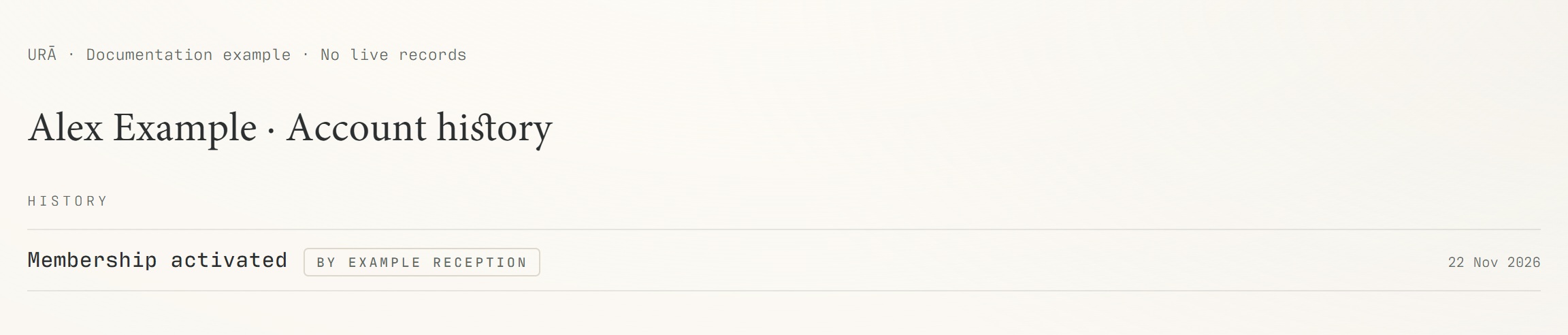
Abre History para ver actividad registrada.
Usa Memberships, Purchases y Scan history para cada tipo de registro.
Revisa la fecha y la atribución del personal cuando estén disponibles.
Añade el contexto necesario en Notes y guarda.
Qué debería ocurrir
Puedes relacionar un cambio con su fecha y autor cuando figuren, y corregirlo con contexto.
Ejemplo
Para una extensión, compara fechas y motivo; para un masaje pagado, abre la cita.
Guía visual
Resolver problemas
El historial no aclara si se pagó un masaje.
Revisa pago de la cita y Purchases además del historial. Completar indica servicio, no cobro. Añade una nota de corrección cuando proceda sin sustituir el registro de pago.
Entender la diferencia
- Cuenta / pase de acceso
- La cuenta permite iniciar sesión. La entrada depende también de vigencia, pago, aprobación y restricciones. Los visitantes usan su pase web privado sin necesitar acceso de miembro.
- Cupo del plan / paquete / cortesía
- El cupo es un beneficio de membresía. El paquete tiene su propio saldo de sesiones. La cortesía se concede gratis. Selecciona el derecho correcto en lugar de modificar el plan para encajar el tratamiento.
Antes de terminar
El historial y los pagos responden a preguntas distintas. Un tratamiento completado no implica que esté pagado.