Cancelar una fecha sin borrar la siguiente semana
Revisa las sesiones y personas afectadas antes de confirmar.
Antes de empezar
Identifica clase, fecha exacta y reservas afectadas. Lee la vista previa antes de la confirmación final.
Qué hacer
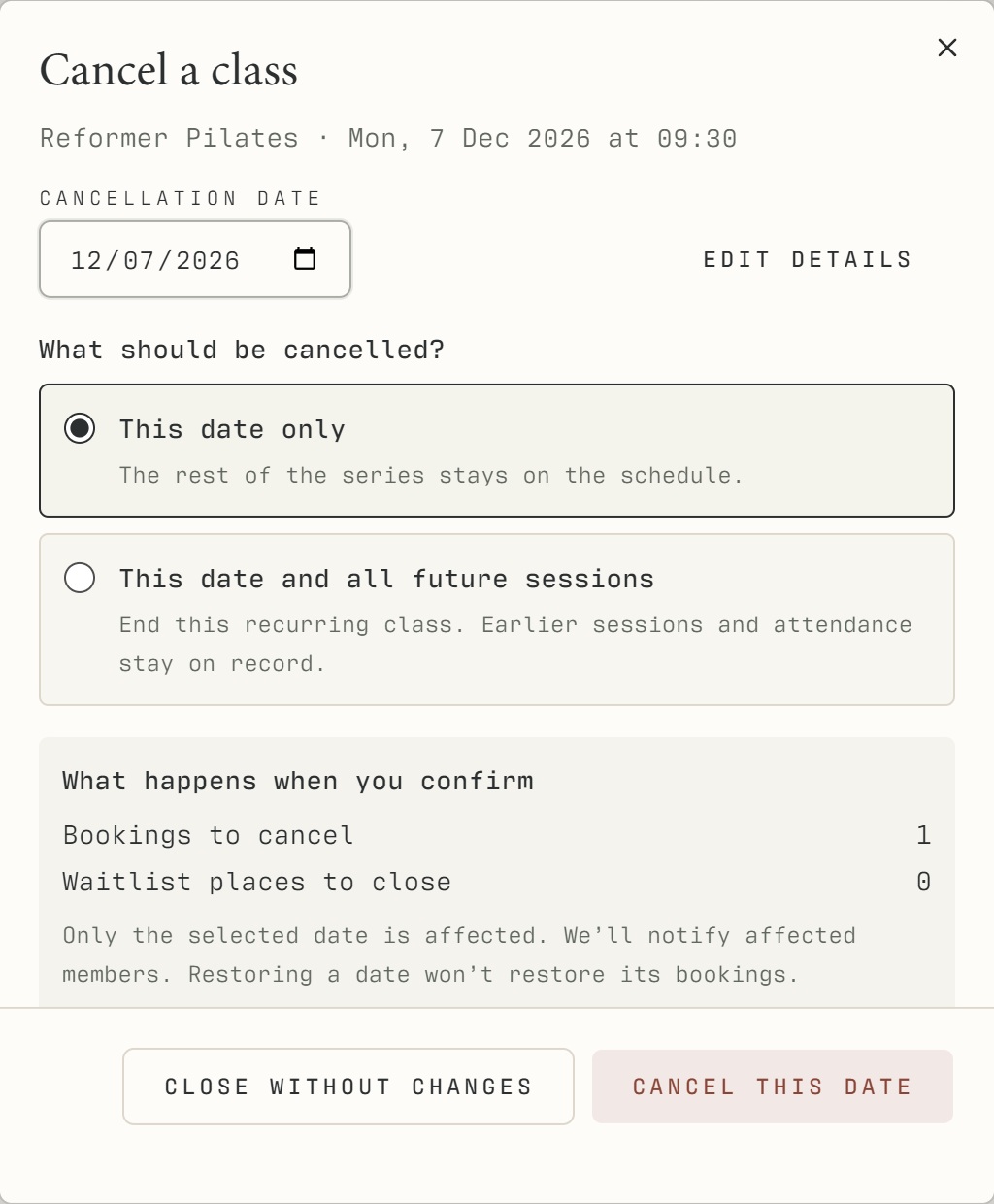
Selecciona la fecha y pulsa Cancel class o Cancel en la tarjeta.
Comprueba la fecha del diálogo.
Elige This date only para esa sesión, o This date and all future sessions para terminar la serie desde ese día.
Revisa reservas y plazas en espera afectadas. Para una serie, revisa primero la vista previa de cancelaciones futuras.
Confirma y comprueba el horario y calendario. Activa Show cancelled classes para revisar las canceladas.
Qué debería ocurrir
La sesión desaparece del horario reservable o aparece claramente cancelada en la vista de revisión. El historial se conserva.
Ejemplo
Usa This date only para una ausencia el 11 de noviembre. La opción de futuras sesiones solo si debe terminar la serie.
Guía visual
Resolver problemas
Sigue apareciendo o la cancelación falló parcialmente.
Compara la misma fecha y revisa Show cancelled classes. Lee cualquier error de finalización o avisos y sigue la recuperación indicada. Ocultar una tarjeta no demuestra que todos hayan sido notificados.
Entender la diferencia
- Una fecha / serie recurrente
- Una clase fechada es una sesión. La serie genera sesiones repetidas. Elige el alcance en el diálogo y comprueba la fecha antes de confirmar; revisa otras semanas por separado.
- Reserva / asistencia / cancelación
- Booked reserva plaza. Attended registra presencia. No-show registra ausencia. Cancelled termina la reserva o sesión. No cuentes estos estados como si fueran equivalentes.
- Miembro / entrenador / recepción
- El miembro gestiona sus reservas y acceso. El entrenador utiliza una cuenta laboral invitada para su trabajo. Recepción y administración tienen herramientas según sus permisos reales.
Antes de terminar
Si se informa de una cancelación incompleta o de correos fallidos, completa el proceso o contacta con las personas afectadas. Restaurar una clase no restaura automáticamente las reservas.