Consultar l'horari al web
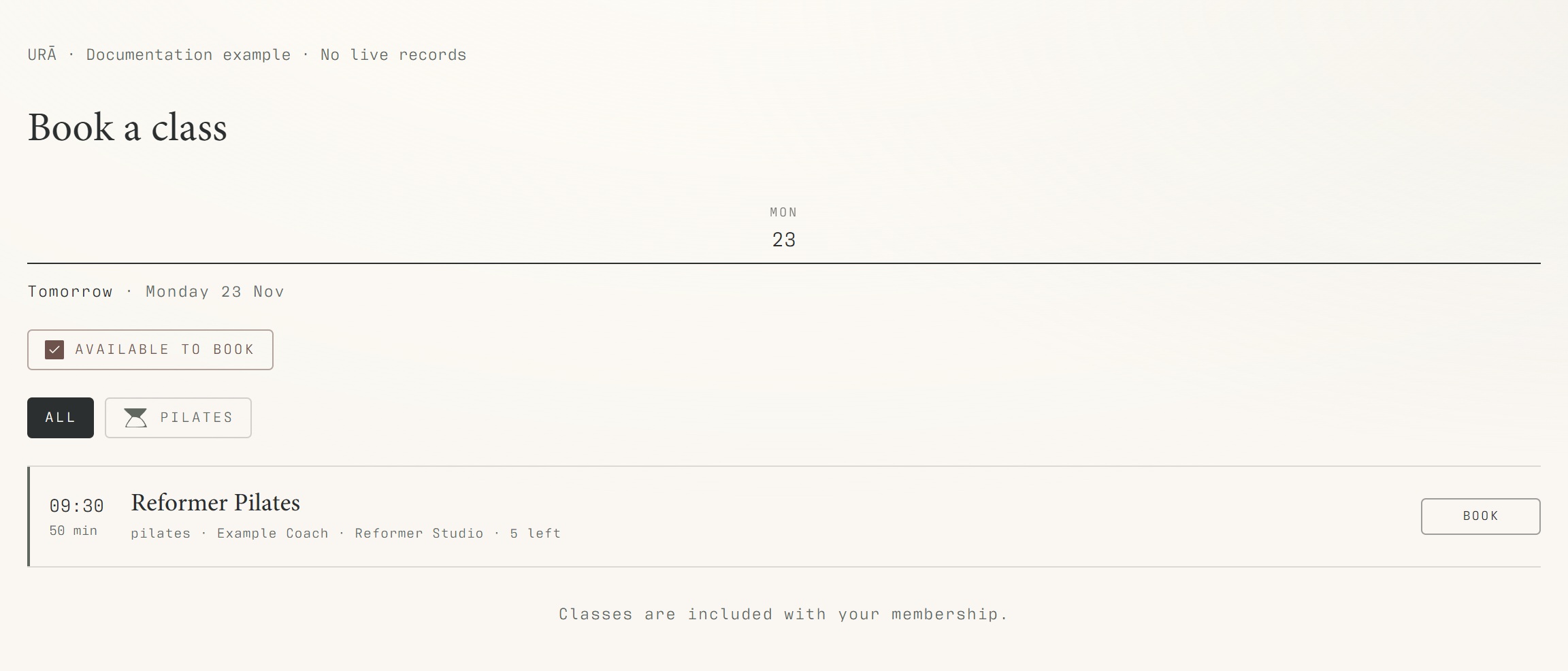
Reserva una sessió amb data concreta sense assumir que cada setmana és igual.
Abans de començar
Selecciona el dia real de visita i revisa professor, hora i sala. Una classe recurrent pot tenir canvis per a una sola data.
Què cal fer
Inicia sessió i obre Classes o Book → Classes.
Selecciona la data i, si cal, un filtre de disciplina.
Llegeix l'hora, instructor, sala, descripció i places disponibles.
Utilitza l'opció de reserva, revisa els càrrecs i confirma.
Obre Bookings i comprova la data reservada.
Què hauria de passar
La reserva confirmada apareix a Bookings amb la data triada i el càrrec indicat, si escau.
Exemple
Comprova dilluns 7 de desembre a totes dues vistes, en lloc de comparar el teu dilluns amb una altra setmana de recepció.
Guia visual
Resoldre problemes
Recepció i jo veiem classes diferents.
Compara la mateixa data i elimina filtres de disciplina. Actualitza una pestanya antiga. Si continua, comunica classe i hora a recepció; comparar setmanes diferents pot semblar un error.
Entendre la diferència
- Una data / sèrie recurrent
- Una classe datada és una sessió. La sèrie genera sessions repetides. Tria l'abast al diàleg i comprova la data abans de confirmar; revisa altres setmanes per separat.
- Reserva / assistència / cancel·lació
- Booked reserva plaça. Attended registra presència. No-show registra absència. Cancelled acaba la reserva o sessió. No comptis aquests estats com si fossin equivalents.
- Membre / entrenador / recepció
- El membre gestiona les seves reserves i accés. L'entrenador utilitza un compte laboral convidat per treballar. Recepció i administració tenen eines segons els seus permisos reals.
Abans d'acabar
Una cancel·lació o substitució puntual pot fer que una setmana sigui diferent de la següent.