Fer servir la mateixa data a totes les vistes
Mantén alineats el registre, l'horari setmanal i el calendari.
Abans de començar
Utilitza la data superior de Classes. Registre, setmana i calendari han de correspondre al mateix dia per comparar-los.
Què cal fer
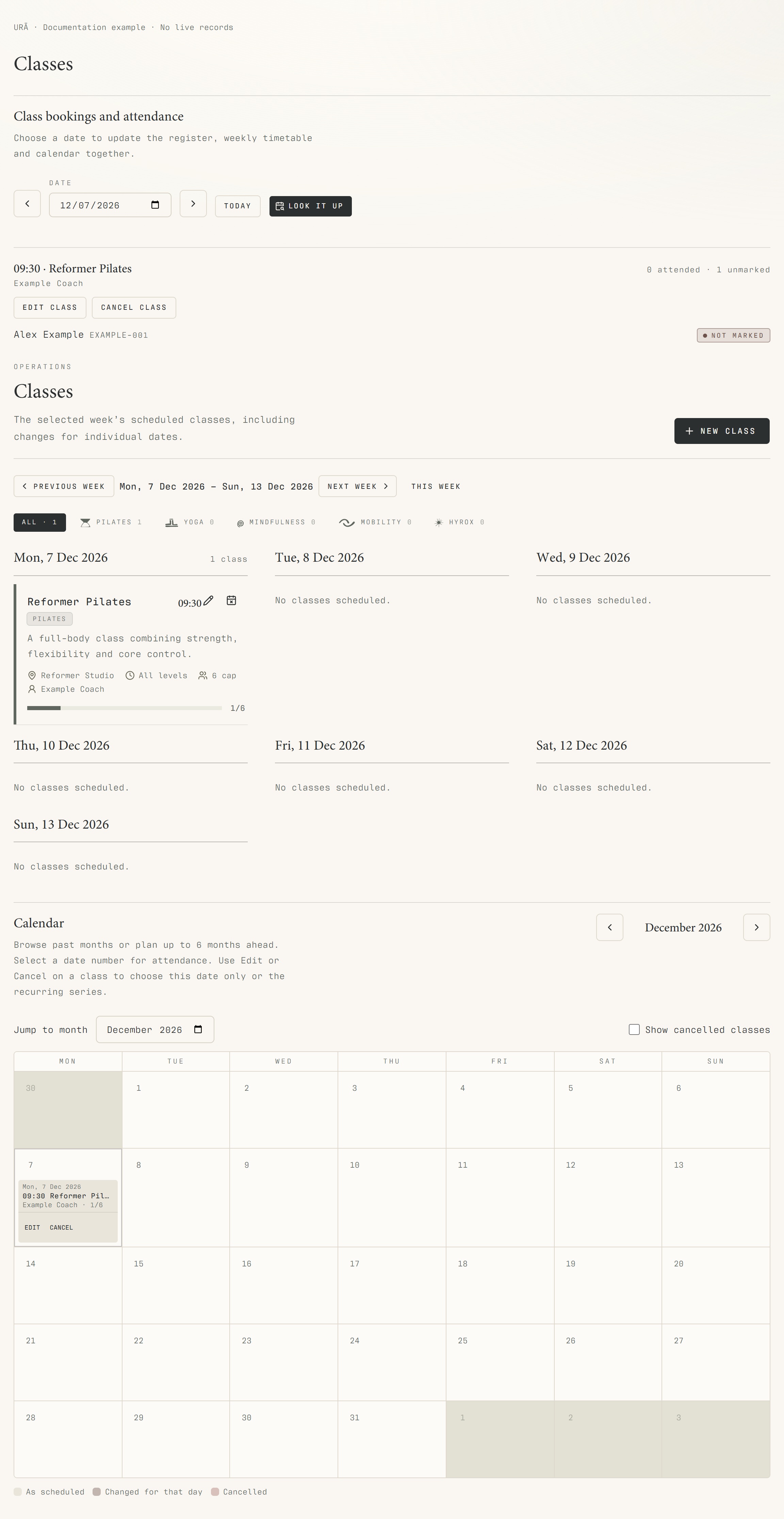
Obre Classes i tria la data a Class bookings and attendance.
Espera que carregui el registre d'aquell dia.
Comprova les dates de la setmana; Previous week i Next week canvien la selecció compartida.
Prem un número de data del calendari per obrir el registre del dia.
Llegeix la data concreta de la sessió abans de modificar-la.
Què hauria de passar
Registre i horari datat mostren el període seleccionat. Verifica la data de la sessió abans d'editar o cancel·lar.
Exemple
En acabar dilluns, selecciona dilluns per revisar assistència. Per canviar demà, selecciona dimarts abans d'editar.
Guia visual
Resoldre problemes
No trobo Edit ni Cancel.
Selecciona la data futura i cerca al costat de la classe o a la targeta. Si falten després d'actualitzar, comprova Staff access i permisos de gestió. No creïs una altra classe per evitar el problema.
Entendre la diferència
- Una data / sèrie recurrent
- Una classe datada és una sessió. La sèrie genera sessions repetides. Tria l'abast al diàleg i comprova la data abans de confirmar; revisa altres setmanes per separat.
- Reserva / assistència / cancel·lació
- Booked reserva plaça. Attended registra presència. No-show registra absència. Cancelled acaba la reserva o sessió. No comptis aquests estats com si fossin equivalents.
- Membre / entrenador / recepció
- El membre gestiona les seves reserves i accés. L'entrenador utilitza un compte laboral convidat per treballar. Recepció i administració tenen eines segons els seus permisos reals.
Abans d'acabar
Abans es podien mostrar dates diferents entre assistència i horari. Ara comparteixen la selecció; actualitza una pestanya antiga després d'una actualització.